새로운 AI 기능인 Gemini를 통해 갤럭시 유튜브 영상 요약 방법을 알려드립니다. ONE UI 7.0 버전부터 이용하실 수 있는 무료 기능으로 갤럭시 스마트폰을 이용하시는 분들이라면 대부분 이용하실 수 있는 기능이니 참고하시기를 바랍니다.
Googie Gemini란?
기존에 이용하던 빅스비를 대체하는 기능으로(빅스비도 이용 가능) 한 번의 명령으로 여러 작업을 동시에 한 번의 명령으로 완료할 수 있는 AI 기능입니다. 그 많은 기능 중 유용하게 활용하실 수 있는 갤럭시 유튜브 영상 요약 방법을 알려드리며 무료로 이용하실 수 있습니다.
* ONE UI 7.0, 안드로이드 버전 15 이상 이용 가능
갤럭시 유튜브 영상 요약 이용 방법
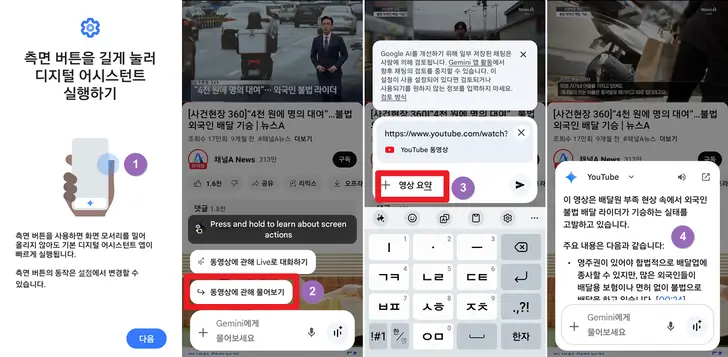
Google Gemini 기능으로 갤럭시 유튜브 영상 요약을 이용하시기 위해서는 먼저 자신의 갤럭시 핸드폰을 최신 버전으로 업데이트를 진행하셔야 합니다. 그 후 유튜브 앱 실행하셔서 자신이 영상 요약하고 싶은 영상을 재생하신 후 측면버튼(①)을 길게 눌러 Gemini 기능을 실행합니다.
* 만약 측면 버튼을 길게 눌러도 Gemini가 실행되지 않으실 경우 아래 설정 방법 참고
Gemini 기능이 실행되었다면 '동영상에 관해 물어보기'를 클릭하신 후 '영상 요략'이라고 입력하시면 Google Gemini가 알아서 유튜브 영상 요약 후 주요 내용을 알려주게 됩니다.
측면 버튼 설정 방법
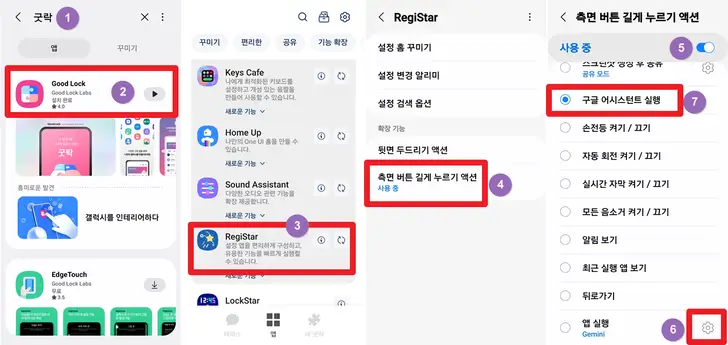
측면 버튼을 길게 누르면 Google Gemini 기능이 실행되게 되지만, 이미 측면 버튼을 다른 기능으로 이용하시고 계신 경우에는 실행되지 않으실 수 있으며 구글 어시스턴트도 설정되어 있지 않는 경우 실행되지 않으실 수 있습니다.
이 경우 갤럭시 스토어에 접속하셔서 '굿락' 검색하여 다운로드 및 실행하셔야 합니다. 굿락 앱 'RegiStar' 기능을 클릭하여 '측면 버튼 길게 누르기 액션'에 접속하셔 먼저 맨 하단 '앱 실행' 기능은 'Gemini'로 선택하시고 '구글 어시스턴트 실행'으로 설정해 주시면 유튜브 영상 요약 등 다양한 기능을 이용하실 수 있습니다.
※ 인기 글
- 유튜브 연속 재생, 구간 반복 재생(클립) 설정 방법